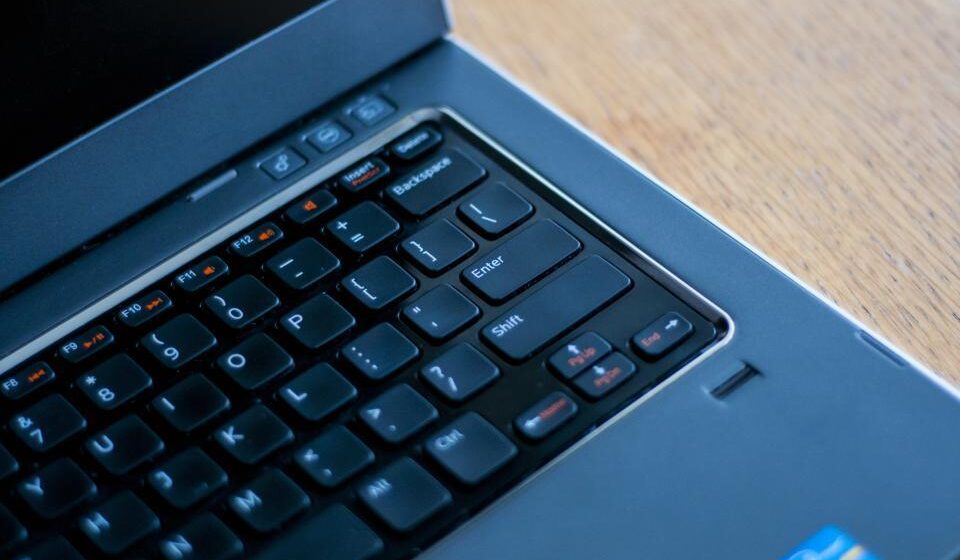

Горячие клавиши в Windows 11 — это must-have для скорости: жмёшь комбинацию — и окно переключается, скриншот готов или виджеты на экране. В Windows 11 с обновлениями 24H2, они стали ещё мощнее благодаря ИИ (Copilot) и функциями многозадачности, делая работу удобнее, чем в Windows 10. Если вы с предыдущей версии, многие сочетания те же, но здесь добавили новые — выбирайте под вашу рутину (офис, игры или мультимедиа). Не учите все: 5–10 хватит, чтобы запомнились.
Если у вас Windows 10, загляните в аналогичную статью Горячие клавиши Windows 10.
Я разбил их по категориям — пробуйте на практике!
Управление окнами и рабочим столом
Win11 улучшила Snap — клавиши помогают упорядочивать окна мгновенно, особенно на большом экране.
- Win + Z: Открыть Snap Layouts (выбрать шаблон для окон).
- Win + Стрелка влево/вправо: Прикрепить окно слева/справа.
- Win + Стрелка вверх/вниз: Развернуть/свернуть окно.
- Win + D: Свернуть/развернуть все окна (показать стол).
- Win + Shift + M: Восстановить свёрнутые окна.
- Win + Home: Свернуть все, кроме активного (повторно — восстановить).
- Alt + Tab: Переключиться между приложениями (с предпросмотром).
- Alt + F4: Закрыть активное окно.
- Win + Shift + Стрелка влево/вправо: Переместить окно на другой монитор.
- Win + T: Перебрать иконки на панели задач (Enter — запустить).
- Win + 0–9: Запустить приложение с панели по номеру.
В 24H2 добавили Win + Alt + Up/Down для Snap groups — группировки окон.
Проводник и файлы
Для навигации в Проводнике — в Windows 11 он стал современнее с вкладками (Ctrl + T для новой).
- Win + E: Открыть Проводник.
- Ctrl + N: Новое окно.
- Ctrl + T: Новая вкладка.
- Ctrl + Колесо мыши: Изменить вид (иконки, список).
- Alt + Стрелка вверх: Подняться выше.
- Alt + Стрелка влево/вправо: Назад/вперёд.
- Shift + Delete: Удалить полностью (без Корзины).
- Alt + Enter: Свойства файла.
Виртуальные рабочие столы и задачи
В Win11 столы стали удобнее — с обоями и перетаскиванием.
- Win + Ctrl + D: Новый виртуальный стол.
- Win + Ctrl + Стрелка влево/вправо: Переключить стол.
- Win + Ctrl + F4: Закрыть текущий стол.
- Win + Tab: Показать все столы, окна и timeline.
Системные и общие команды
Доступ к настройкам и поиску — в Win11 добавили ИИ-фичи.
- Ctrl + Shift + Esc: Диспетчер задач.
- Win + R: «Выполнить».
- Win + Пробел: Переключить раскладку.
- Win + A: Центр уведомлений.
- Win + S: Поиск (или Win + Q для Copilot).
- Win + I: Параметры.
- Win + L: Заблокировать экран.
- Win + V: История буфера обмена.
- Win + . (точка): Эмодзи и каомодзи.
- Win + W: Открыть виджеты (новинка Win11).
- Win + N: Уведомления.
- Win + C: Вызвать Copilot (Как переназначить клавишу Copilot).
Скриншоты, игры и мультимедиа
Для захвата и записи — в Win11 улучшили Ножницы.
- Win + Shift + S: Выборочный скриншот (Ножницы).
- Win + PrtScn: Полный скриншот с сохранением в «Изображения».
- Win + Alt + PrtScn: Скриншот окна.
- Win + G: Игровая панель (запись).
- Win + Alt + G: Записать 30 секунд.
- Win + Alt + R: Начать/остановить запись.
- Win + P: Режимы экрана для мониторов.
Заключение
Горячие клавиши Windows 11 — это удобство и продуктивность. Выберите удобные для своего пользования. Удачи!