Как отключить фоновые приложения в Windows 11 и 10 для ускорения ПК: Пошаговая инструкция 2026

Ты замечал, как Windows 11 или 10 «тормозит» в фоне — CPU «жрёт» ресурсы, батарея садится быстрее, а приложения «подвисают»? Виноваты фоновые приложения: они «висят» незаметно, обновляясь, синхронизируясь или присылая уведомления, даже когда не открыты. В 2026 после обновлений 24H2 это особенно актуально, когда приложения вроде Copilot или OneDrive «фонят» на 10–20% CPU. Но хорошая новость: отключение ненужных приложений ускорит систему без вреда. В этой статье (часть полного гайда по ускорению Windows 11, где это 7-й пункт) мы разберём, почему приложения в фоне «замедляют», и дадим простые шаги для новичков — от базовых настроек до продвинутых (gpedit/regedit).
Почему фоновые приложения тормозят Windows 11 и 10: простое объяснение с примерами
Фоновые приложения — это не «зло», а фича: они позволяют получать уведомления (например, от Mail), синхронизировать данные (OneDrive) или обновляться (Weather). Но в Windows 11/10 их стало слишком много (особенно приложения из Microsoft Store), и они «крадут» ресурсы: CPU на 10–30%, RAM на 1–2 ГБ, батарею на 20–30% быстрее. В 2026 с обновлениями AI-функций это усилилось — фоновые приложения все время работают, но замедляет всё остальное.
Основные причины тормозов:
- Ресурсоёмкость: Приложения вроде Фото «сканируют» файлы в фоне, съедая диск/CPU — результат: лаги в мультизадачности.
- Автоматические обновления: Microsoft Edge или Xbox обновляют данные, вызывая «фризы» в играх.
- Телеметрия и уведомления: Система «отправляет» данные Microsoft — на слабом ПК (менее 8 ГБ RAM) это «душит» систему.
- Для новичков: Если у тебя ноутбук, фоновые процессы «съедают» батарею; в офисе — Word «тормозит» из-за фонового OneNote.
Проверь: Открой Диспетчер задач (Ctrl + Shift + Esc) > «Процессы» — если «Runtime Broker» или «Microsoft Store» на 15%+ CPU в покое, они работают в фоне. Пример: У игроков «Xbox App» работает в фоне и может снижать FPS в играх; в офисе — Excel тормозит из-за фонового Teams.
Пошаговый гайд: как отключить фоновые приложения в Windows 11
Для Windows 11 отключение просто — через Параметры. Работает только для приложений из Microsoft Store (типа Weather, Photos). Не выключай всё — оставь важное (например, Mail для уведомлений). Вот план для новичков.
- Открой Параметры: Нажми Win + I или найди в Пуск «Параметры».
- Перейди в раздел: Иди в «Приложения» > «Установленные приложения» (или «Приложения и возможности» в старых версиях).
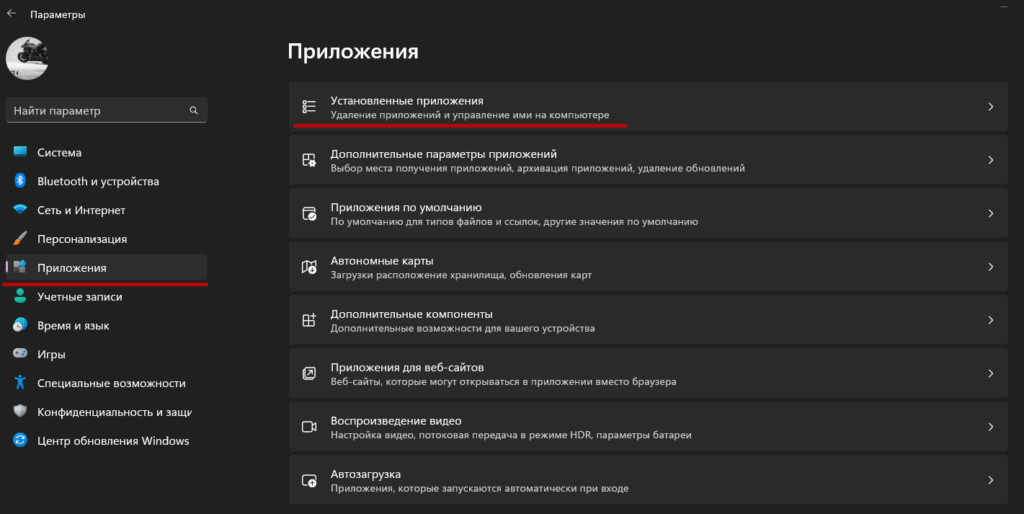
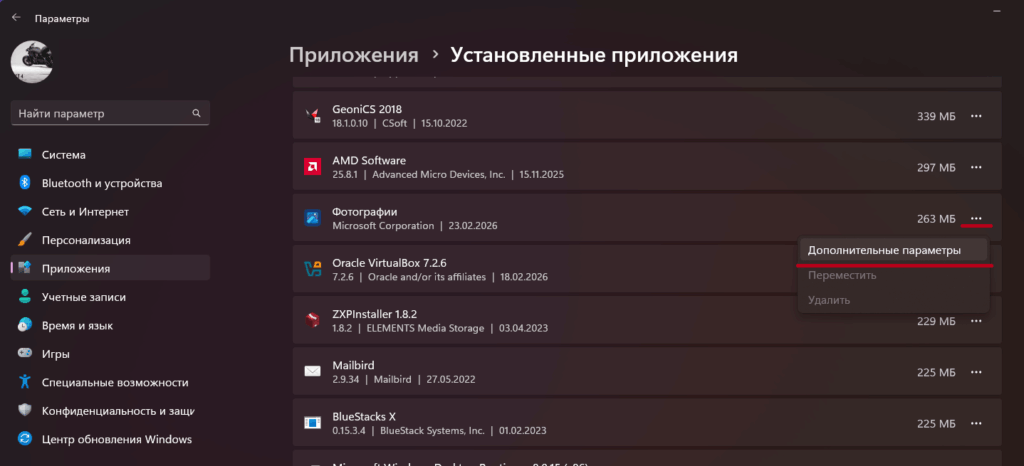
- Выбери приложение: Кликни три точки справа от приложения (только для приложений из Магазина) > «Дополнительные параметры».
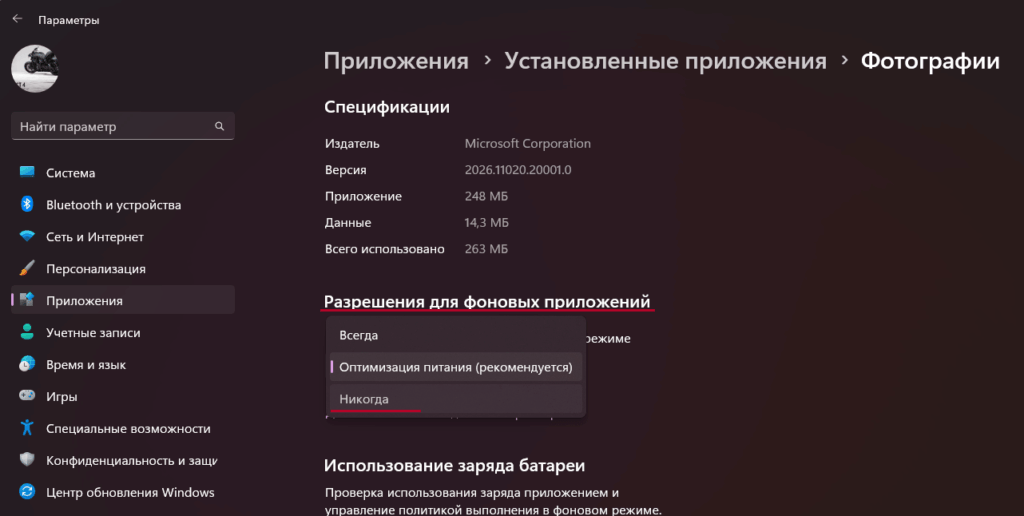
- Отключи фон: В «Разрешения для фоновых приложений» выбери «Никогда» в поле «Разрешить работу в фоновом режиме».
- Повтори для других: Сделай для остальных ненужных «пожирателей» (например, Xbox, если не играешь). Перезагрузи и проверь.
Пример: Отключи «Фотографии» — фото не синхронизируются в фоне, но загруженность CPU снижается.
Отключение фоновых приложений в Windows 10: отличия и шаги
В Windows 10 процесс похож, но в другом разделе — подойдет для тех, кто не обновился до 11. Шаги:
- Открой Параметры: Win + I.
- Иди в Конфиденциальность: В левом меню «Разрешения приложений» > «Фоновые приложения».
- Отключи: Выключи ненужные или все самым первым переключателем «Разрешить приложениям работать в фоновом режиме».

- Перезагрузи: Проверь в Диспетчере задач.
Пример: Отключи «Cortana» — уведомления от кортаны пропадут (кто-то ей пользуется в России?), но система ускорится.
Продвинутые методы: отключение всех фоновых приложений через gpedit или реестр
Для полного контроля (в Pro/Enterprise или Home) используй эти способы — они отключают фон глобально, но будь осторожен: уведомления перестанут приходить.
Через gpedit (Редактор локальной групповой политики) (Pro+):
- Win + R > gpedit.msc > Конфигурация компьютера > Административные шаблоны > Компоненты Windows > Конфиденциальность приложения > Разрешить приложениям для Windows работать в фоновом режиме. Двойным щелчком открой этот параметр

- > Выбери Отключено > Примени.

Через реестр (любая версия):
- Win + R > regedit > HKEY_LOCAL_MACHINE\SOFTWARE\Policies\Microsoft\Windows\ > Создай подраздел AppPrivacy > Новый DWORD LetAppsRunInBackground = 2. Для текущего пользователя: HKEY_CURRENT_USER\Software\Microsoft\Windows\CurrentVersion\BackgroundAccessApplications > GlobalUserDisabled = 1.

Почему стоит отключать фоновые приложения в Windows 11/10
Фоновые приложения — «скрытый налог» на производительность: в 2026 он может замедлить ПК и особенно ноутбуки. Но выборочное отключение даёт ускорение без потерь — уведомления от важных apps (Почта, Мессенджеры) останутся, если не трогать.
Профилактика: как не дать фону «разрастись» снова
- Иногда проверяй список приложений в Параметрах. Возможно что-то работает и нагружает компьютер, но приложение тебе уже не нужно и можно удалить.
- Устанавливай приложения осознанно — удаляй «мусор» (Параметры > Приложения).
- Включи «Экономия заряда» для автоматической приостановки фоновых приложений на ноутбуке.
FAQ: ответы на вопросы об отключении фоновых приложений
- Влияет на безопасность? Нет, если не отключать антивирус.
- Для Windows 10/11 различия? Минимальные — шаги похожи, но в 11 больше AI-фоновых приложений.
- Можно ли отключить всё? Да, через реестр, но потеряешь уведомления.
- Ускорит ПК? Однозначно — см. полный топ-15 способов ускорить Windows.
Заключение:
Отключение фоновых приложений — лёгкий шаг к ускорению Windows 11/10 , особенно для новичков. Протестируй, примени и наслаждайся! Это часть нашего гайда по оптимизации — если помогло, расскажи в комментариях или поделись.