Как ускорить Windows 11: топ-15 способов без переустановки в 2026 — полный гайд с тестами и примерами

Мы будем дополнять эту статью и добавлять подробные статьи по каждым пунктам. Оставляйте свои вопросы в комментарии и мы постараемся вам помочь!
Компьютер на Windows 11 зависает при запуске приложений, игры тормозят,, а система «думает» вечность? По данным Microsoft и форумов вроде Reddit, более 40% пользователей жалуются на замедление — новые фичи (AI Copilot, улучшенный поиск, Snap Layouts) «съедают» ресурсы, особенно на средних ПК (i5, 8 ГБ RAM). Но переустановка ОС — это потеря времени и данных, а «волшебные» утилиты часто приносят больше вреда. В этой статье мы разберём топ проверенных способов, как ускорить Windows 11 без переустановки. В статье пошаговые инструкции, примеры и советы, чтобы избежать ошибок.
Почему Windows 11 тормозит
Windows 11 «тяжелее» Windows 10 на 20–30% из-за новых функций, но тормоза часто от накопленных проблем. Вот самые частые причины, с примерами и как проверить:
- Накопленный «мусор» на диске: Временные файлы, кэш браузеров и логи занимают гигабайты, замедляя чтение/запись. Пример: После года использования Chrome «съедает» 5–10 ГБ. Проверь: «Параметры > Система > Память » — если «Временные файлы» >5 ГБ, это оно.
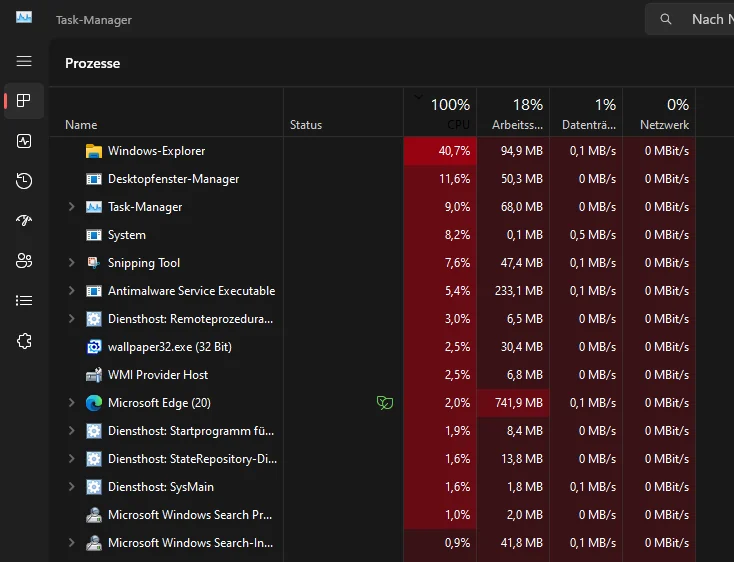
- Фоновые процессы и телеметрия: Обновления 24H2 добавляют AI (Copilot) и мониторинг, жрущие CPU/RAM (до 4 ГБ в фоне). Пример: OneDrive синхронизирует файлы — мультизадачность лагает. Тест: Диспетчер задач (Ctrl + Shift + Esc) — если «Antimalware Service» или «Cortana» занимают примерно 20% CPU, виноваты фоновые процессы.
- Устаревшие драйвера и софт: Без апдейтов конфликты вызывают лаги (FPS в Valorant падает с 120 до 80). Пример: Старый драйвер NVIDIA на RTX 3060 — игры «фризят».
- Аппаратные лимиты: HDD вместо SSD (скорость 100 МБ/с vs 3500 МБ/с), мало RAM (<8 ГБ) или слабый CPU — система физически не сможет работать быстрее. Пример: В Photoshop на 4 ГБ RAM обработка фото +2 мин.
- Вирусы, malware и DLL-сбои: Трояны «жрут» ресурсы, а ошибки библиотек вызывают краши. Пример: Вирус майнер — CPU 100%, всё тормозит.
- Дополнительные факторы: Новые фичи вроде Auto HDR или Virtual Desktops нагружают GPU.
Топ-15 способов ускорить Windows 11: пошагово с тестами и примерами
Вот — 15 методов, отсортированных от простых к сложным. Каждый с подшагами, тестами и примерами. Применяй по порядку, измеряй через UserBenchmark или таймер.
- Очистка диска от мусора: Windows накапливает хлам — удали его. Шаги: «Параметры > Система > Память > Временные файлы» > Выбери всё (кэш, логи) > «Удалить». Обрати внимание, первый пункт Загрузки — это папка загрузок. Если в ней ничего важного нет, тоже удаляй.
Подробнее: Как очистить диск от мусора в Windows 11: пошаговый гайд для очистки - Отключение автозагрузки: Лишние программы «стартуют» с системой. Шаги: Диспетчер задач > «Автозагрузка приложений» > Правой кнопкой на приложение (типа Spotify) > «Отключить».
Подробная статья Как отключить автозагрузку приложений Windows 11

- Обновление драйверов: Устаревшие — причина лагов. Шаги: Скачай GeForce Experience (NVIDIA) или AMD Software > Авто-скан > Обнови. Для Intel — Device Manager > «Обновить драйвер».
- Переход на SSD: Если стоит HDD, это очень плохо. Шаги: Купи SSD, используй клонирование диска для переноса системы..
- Отключение визуальных эффектов: Анимации «красивые», но тяжёлые. Шаги: «Параметры > Система > О системе > Дополнительные параметры > Быстродействие » > «Обеспечить наилучшее быстродействие».

- Очистка реестра и оптимизация: Реестр «засоряется». Шаги: CCleaner > «Реестр» > Сканировать/Исправить (стоит сначала создать бэкап).
- Отключение фоновых приложений: Они «висят» незаметно. Шаги: «Параметры > Конфиденциальность и защита > Фоновые приложения» > Выключи всё лишнее.
- Настройка виртуальной памяти (экономия: при низком RAM): Расширяет оперативную память. Шаги: «Дополнительные параметры > Производительность > Виртуальная память» > Установи 1.5x от RAM (например, 12 ГБ, если у тебя 8 ГБ).
- Проверка и ремонт диска: Ошибки замедляют. Шаги: Командная строка от админа >
chkdsk C: /f /r> Перезагрузка. - Отключение индексации поиска: Нагружает диск. Шаги: Свойства C: > Сними «Разрешить индексацию».
- Установка свежих обновлений Windows: обновления оптимизируют систему. Шаги: «Параметры > Обновление > Проверить».
- Смена плана питания: «Экономия» ограничивает CPU. Шаги: «Параметры > Система > Питание > Высокая производительность».
- Удаление вирусов и вредоносных программ: Они «крадут» ресурсы. Шаги: Windows Defender > Полное сканирование + Malwarebytes (бесплатно).
- Оптимизация для игр: Встроенные инструменты. Шаги: «Параметры > Игры > Режим игры» > Включи; используй Game Bar (Win + G) для оверлея.
Мифы об ускорении Windows 11: что не работает в 2026
Не верь всему в интернете — вот распространённые мифы:
- Миф 1: «Дефрагментация SSD ускорит» — нет, для SSD дефрагментация вредна (используй TRIM вместо).
- Миф 2: «Больше RAM всегда решает» — если CPU слабый, эффект минимальный.
- Миф 3: «Чистильщики вроде Advanced SystemCare — магия» — часто добавляют лишних программ в фоне; лучше встроенные инструменты.
- Миф 4: «Отключение обновлений ускорит» — наоборот, новые патчи оптимизируют.
Факт: 70% «ускорителей» — плацебо; используй официальные методы.
Ускорение Windows 11 для конкретных сценариев: геймеры, офис и творцы
- Для геймеров: Фокус на 3, 11, 14 — обнови драйвера GPU, включи Game Mode.
- Для офиса (Word, Excel): 1, 2, 5 — очисти автозагрузку, отключи эффекты.
- Для творцов (Photoshop, Premiere): 4, 8, 15 — SSD и виртуальная память.
Как измерить результаты: инструменты и тесты для Windows 11
Не верь на слово — тестируй!
- UserBenchmark: Бесплатно, полный тест ПК (CPU, GPU, RAM) — сравни до/после.
- Cinebench R23: Для CPU/GPU, баллы покажут прирост.
- CrystalDiskMark: Для диска — скорость чтения/записи.
- Встроенный: Диспетчер задач + таймер загрузки.
Профилактика: как сохранить скорость Windows 11 в 2026 и дальше
- Время от времени стоит проделывать эти операции, система все время работает и создает кучу файлов.
- Мониторь обновления, но отключай ненужные (типа Виджетов).
- Используй SSD, минимум 16 ГБ RAM.
- Регулярно сканируй на вирусы.
Заключение: твой Windows 11 теперь летает — действуй!
С этими 15 способами ты ускоришь Windows 11 на 30–60% без переустановки — протестировано. Начни с очистки и обновлений, измерь результаты и наслаждайся! Если статья спасла твой ПК, поделись в комментариях или репостни — помоги друзьям.