DISM и SFC: Ваши тайные оружия для лечения Windows. Объясняем на пальцах!

Случается, что Windows начинает подтормаживать, выскакивают непонятные ошибки, некоторые программы отказываются запускаться. Первое желание — переустановить систему и потратить на это полдня с установкой всех нужных вам программ. Не спешите! У вас под рукой есть два мощных инструмента, встроенных прямо в Windows — DISM и SFC. В этой статье мы простыми словами разберем, что это за команды, как они работают в связке и как могут спасти ваш компьютер без лишних проблем.
Часть 1: SFC (System File Checker) — «Скорая помощь» для системных файлов
Простыми словами: эта программа проверяет целостность системных файлов и восстанавливает поврежденные или недостающие.
Когда его использовать?
- Появляются ошибки при запуске встроенных программ Windows (Проводник, Параметры и т.д.).
- Синий экран смерти (BSOD) с указанием на повреждение системных файлов.
- Пропали или не работают стандартные функции системы.
- Чувствуется общая нестабильность в работе.
Как пользоваться SFC? Пошаговая инструкция.
- Запустите Командную строку от имени Администратора.
- Проще всего: кликните правой кнопкой мыши по меню «Пуск» и выберите «Командная строка (администратор)» или «Windows PowerShell (администратор)».
- Или напишите «cmd» в поиске Windows, а затем нажмите Ctrl+Shift+Enter.
- Введите волшебную команду и нажмите Enter:
sfc /scannow - Ждите и не мешайте.
Процесс может занять 15-30 минут. Программа проверит целостность всех защищенных системных файлов. В это время лучше не запускать другие приложения.
Что вы можете увидеть в результате?
- «Нарушения целостности не обнаружены». Поздравляем! Ваши системные файлы в полном порядке.
- «Нарушения целостности обнаружены и устранены». SFC успешно нашел и починил проблемные файлы. Рекомендуется перезагрузка.
- «Нарушения целостности обнаружены, но не все из них были устранены». Вот здесь и начинается магия второго акта. Это значит, что сам «мастер-ремонтник» (SFC) не смог достать эталонные кирпичики из хранилища. И тут на сцену выходит…
Часть 2: DISM (Deployment Image Servicing and Management) — «Лекарь» для самого лекаря
Простыми словами: DISM — он работает не с самими файлами в работающей системе, а с ее образом — эталонной копией, которая хранится на вашем жестком диске. Если этот образ поврежден, то SFC неоткуда брать здоровые файлы для починки. DISM лечит саму основу, само хранилище компонентов Windows.
Когда его использовать до SFC?
- Когда SFC выдает ошибку, что не может исправить некоторые файлы.
- В качестве профилактики при странном поведении системы до появления серьезных ошибок.
- Когда система не загружается (но тут нужна загрузочная флешка).
Как пользоваться DISM? Три мощные команды.
Все команды, как и с SFC, запускаются в Командной строке от имени Администратора.
- Базовая проверка и восстановление (самый частый сценарий):
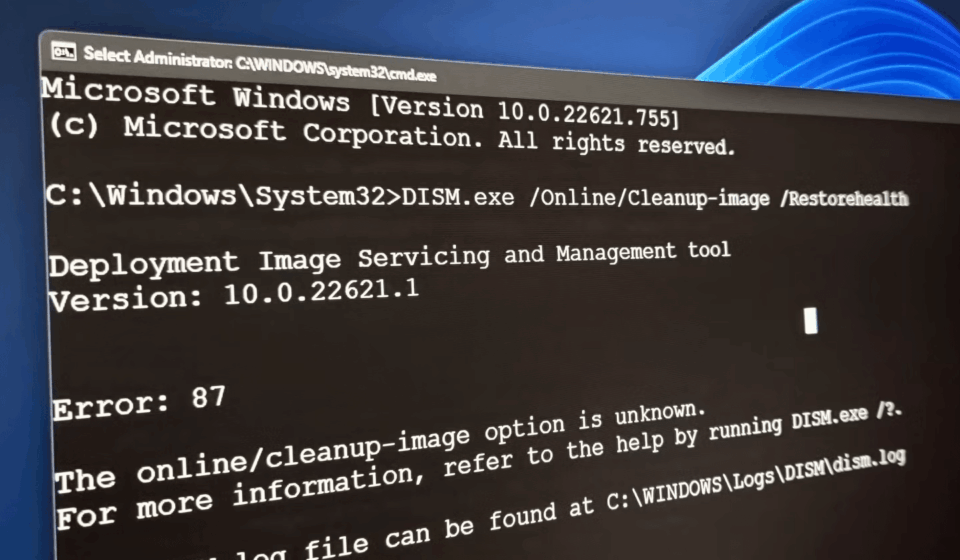
DISM /Online /Cleanup-Image /RestoreHealth/Online— работаем с текущей работающей системой./Cleanup-Image— очистка образа./RestoreHealth— ключевой параметр, который дает команду найти и исправить все повреждения.
Важно! DISM может потребовать доступ к интернету, чтобы скачать недостающие исправные файлы с серверов Microsoft.
Если интернета нет или DISM не справляется:
Вы можете указать DISM’у использовать ваш установочный ISO-образ Windows в качестве источника здоровых файлов.
DISM /Online /Cleanup-Image /RestoreHealth /Source:X:\sources\install.wim(Замените X: на букву вашего виртуального диска с ISO-файлом).
Просто проверить, не исправляя (для диагностики):
DISM /Online /Cleanup-Image /CheckHealthЭта команда работает быстро и покажет, есть ли критические повреждения в образе.
Стратегия победы: Правильный порядок использования
Запомните простой алгоритм, который спасет вас в 90% случаев проблем с Windows:
- Выполните
DISM /Online /Cleanup-Image /RestoreHealth.
Это подготовит плацдарм, починит хранилище компонентов. - Перезагрузите компьютер. Дайте системе применить изменения.
- Выполните
sfc /scannow.
Теперь, когда у SFC есть доступ к здоровому хранилищу, он сможет качественно заменить все битые файлы в вашей системе. - Снова перезагрузите компьютер.
После этого цикла ваша Windows должна вздохнуть с облегчением и заработать стабильнее.
Заключение
DISM и SFC — это не просто «команды для гиков». Это ваши первые и самые мощные союзники в борьбе за стабильность системы. Они бесплатны, встроены в Windows и в большинстве случаев избавляют от необходимости в долгой и нудной переустановке. Вы теперь знаете секретное оружие. Пользуйтесь на здоровье!