Как создать локальную учетную запись в Windows 11 (обход обязательного входа в Microsoft)

Ниже — три проверенных способа: ручной обход во время установки, через Rufus и переход на локальную учетку в уже работающей системе.
Почему Microsoft заставляет входить через облако
Начиная с версии 22H2, Windows 11 Home и Pro требуют учетную запись Microsoft при установке. Это дает:
- синхронизацию настроек и паролей между устройствами;
- автоматическое сохранение ключа BitLocker в облако (защита от потери данных);
- доступ к Microsoft Store, подпискам и облачным сервисам.
Однако многие пользователи хотят создать локальную учетную запись — без привязки к почте, без постоянной отправки телеметрии и без лишних шагов при каждом входе в систему.
Важное предупреждение
- Если вы используете шифрование BitLocker, переход на локальную учетку без сохранения ключа восстановления может привести к потере доступа к данным. Сохраните ключ (обычно он лежит в облачной учетке или на флешке) перед отключением интернета или удалением Microsoft-аккаунта.
- Не удаляйте свою Microsoft-учетку сразу после перехода на локальную — она может понадобиться для доступа к магазину приложений, OneDrive, Xbox или восстановления BitLocker. Удаляйте её только после того, как убедитесь, что все данные перенесены и ключи сохранены.
Способ 1. Обход во время установки
Если у вас уже есть флешка с Windows 11 и вы не хотите перезаписывать её, этот способ работает всегда.
Инструкция по шагам:
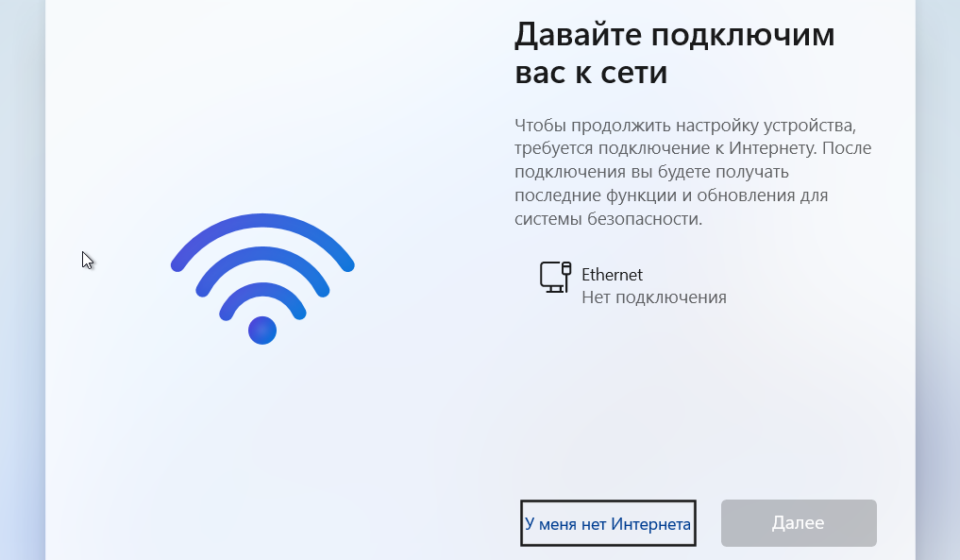
- Начните установку Windows 11 как обычно. После установки всех файлов, начнется первоначальная настройка Windows. Дойдите до экрана выбора сети (где просят подключиться к Wi-Fi или Ethernet).
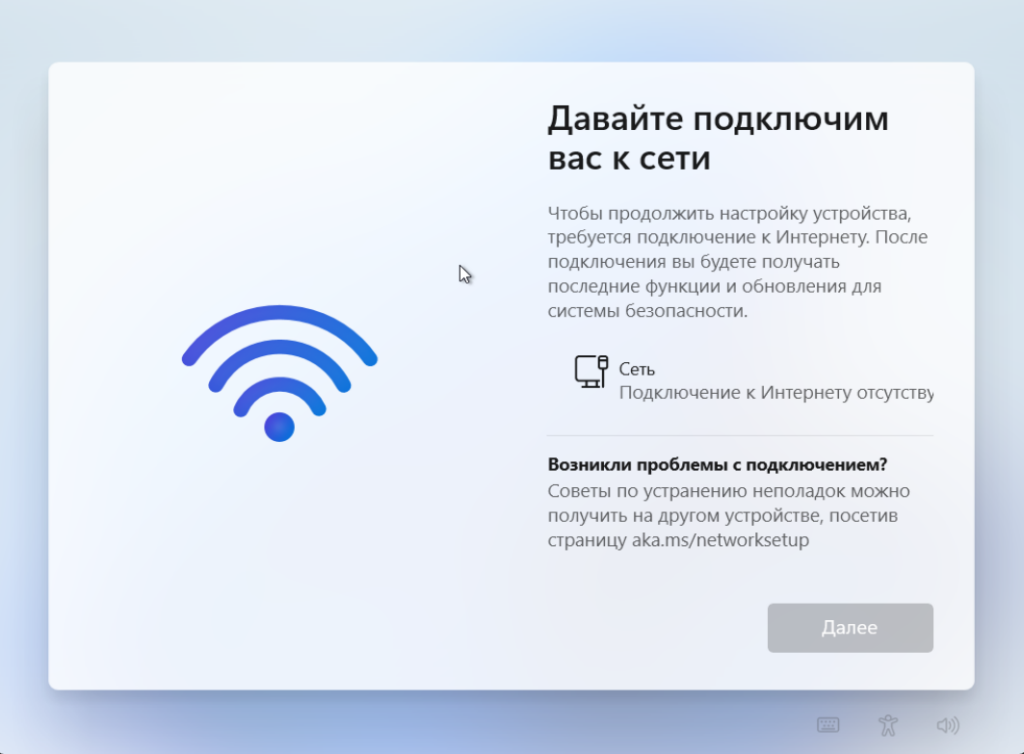
- Не подключайтесь к интернету. Если компьютер уже подключен по кабелю — отключите сетевой кабель. Если Wi-Fi — нажмите «У меня нет интернета» (если такая кнопка есть).
- Если кнопки «У меня нет интернета» нет (это часто бывает на свежих сборках), нажмите клавиши
Shift + F10или Shift+Fn+F10 на некоторых ноутбуках — откроется командная строка.
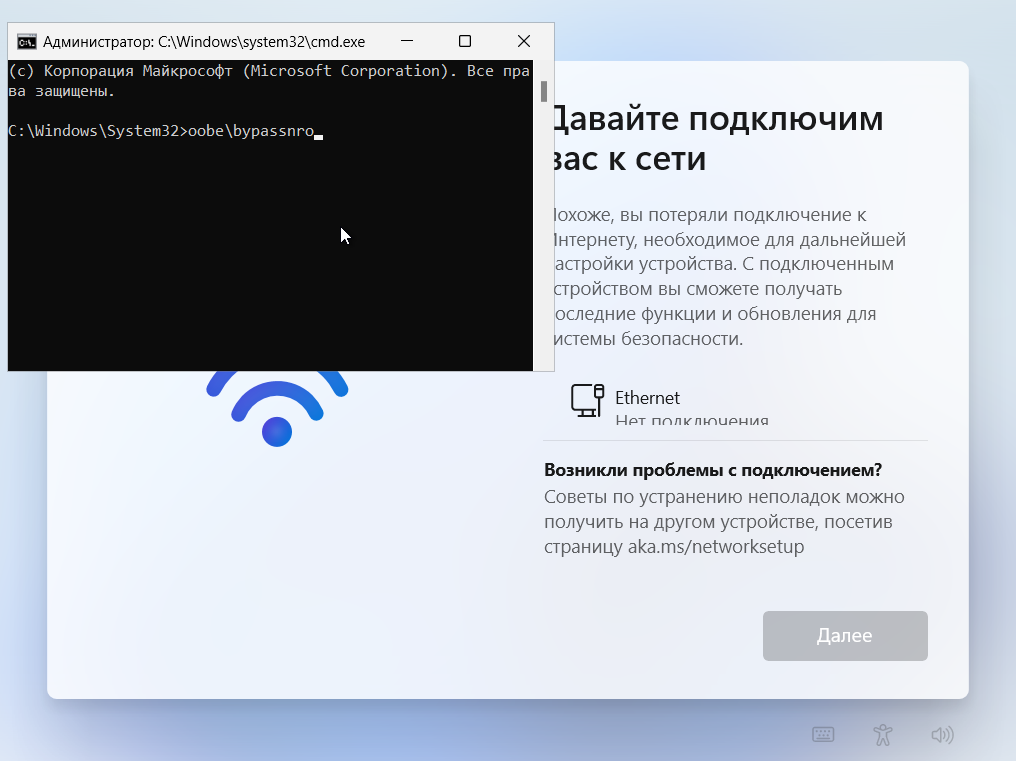
- В командной строке введите команду (она отключает требование интернета):
oobe\bypassnroНажмите Enter. Компьютер перезагрузится, и вы снова попадёте на экран выбора сети.
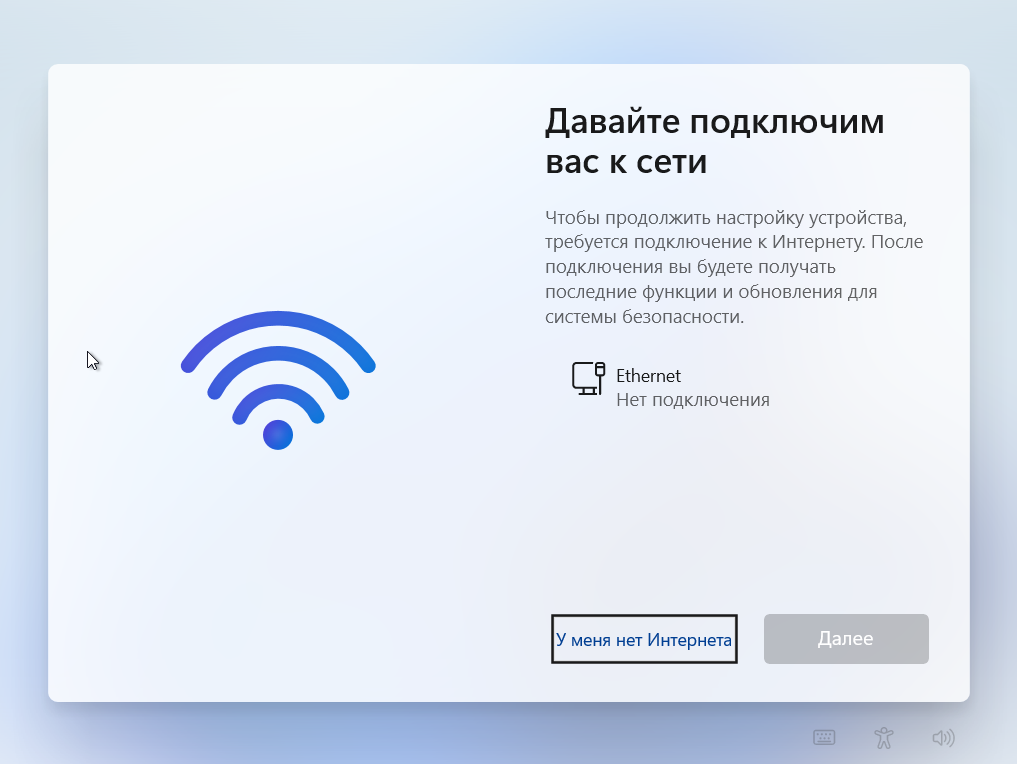
- После перезагрузки кнопка «У меня нет интернета» появится. Нажмите её.
- На следующем экране нажмите «Продолжить с ограниченной настройкой» или аналогичную фразу, нажимайте на эту кнопку.
- Теперь система предложит ввести имя пользователя и пароль — это и есть ваша локальная учетная запись. Пароль можно оставить пустым, если не хотите его вводить при каждом входе.
Важно: команда oobe\bypassnro срабатывает один раз. После загрузки системы она удаляется, но сама локальная учетная запись сохраняется.
Способ 2. Запись установочной флешки с уже включенной локальной записью
Утилита Rufus (бесплатная, популярная программа для создания загрузочных флешек) уже умеет автоматически убирать требование облачной учетки.
Как сделать загрузочную флешку с помощью Rufus
Что делать:
- Скачайте официальный образ Windows 11 с сайта Microsoft.
- Откройте Rufus, выберите флешку и скачанный образ.
- В настройках образа отметьте галочкой пункт
Remove requirement for an online Microsoft account.
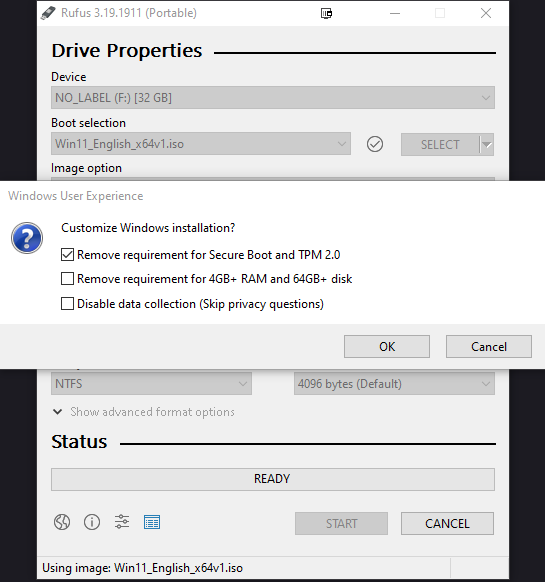
- Rufus сам запишет флешку с обходом — без вашего дополнительного вмешательства.
- Загрузитесь с этой флешки. Установка пройдёт без требований подключения к интернету, и вы сможете создать локальную учетку прямо во время настройки.
Плюс: ничего не нужно вводить вручную, процесс полностью автоматический. Rufus также убирает требование TPM 2.0, что полезно на старых компьютерах.
Способ 3. Если Windows уже установлена — переход с облака на локальную учетку
Если вы уже работаете под облачной учеткой Microsoft и хотите перейти на локальную (без потери данных):
- Нажмите
Win + I→ Учетные записи → Ваши данные. - Найдите и нажмите «Войти с локальной учетной записью».
- Введите текущий пароль от облачной учетки (чтобы подтвердить, что это вы).
- Затем придумайте локальный пароль для нового пользователя (можно оставить поля пустыми, если не хотите устанавливать пароль).
- Выйдите из системы и зайдите снова — теперь под локальной учеткой.
После перехода:
- Настройки синхронизации (темы, пароли, фоны) перестанут синхронизироваться между устройствами. Это можно отключить вручную в разделе «Учетные записи» → «Синхронизация настроек».
- Доступ к Microsoft Store, OneDrive и Xbox может попросить повторно ввести пароль от облачной учетки — это нормально, просто войдите, когда потребуется.
Чего делать НЕ стоит
- Не удаляйте Microsoft-учетку сразу после перехода на локальную. Оставьте её хотя бы на несколько дней — она может понадобиться для доступа к сохранённым паролям, ключам BitLocker или подпискам.
- Не удаляйте папку пользователя из системы, даже если она называется как ваша старая облачная учетка — там могут храниться важные файлы.
- Не отключайте интернет на уже работающей системе, если вы не уверены, что делаете — это может привести к сбоям в работе некоторых приложений.
Бонус: как убрать назойливые запросы диагностики после установки
После установки Windows 11 с локальной учеткой система может периодически спрашивать, хотите ли вы отправлять диагностические данные.
Чтобы отключить это раз и навсегда:
Win + I→ Конфиденциальность и безопасность → Диагностика и отзывы.- В пункте «Отправка дополнительных диагностических данных» выберите «Необходимые» (или выключите совсем, если такая опция доступна).
- В том же разделе отключите «Улучшение рукописного ввода и набора» — это тоже отправляет данные в Microsoft.
Частые вопросы
Попробуйте ввести команду ещё раз, убедившись, что интернет отключен (Wi-Fi выключен, кабель вынут). Если не помогает — используйте способ с Rufus, он гарантированно работает на всех версиях.
Просто войдите в Store под своей Microsoft-учеткой — она останется для магазина, но сама система будет загружаться с локальной.
Используйте специальные утилиты для сброса пароля (например, Lazesoft или Offline NT Password Editor) — они работают с загрузочной флешки. Более простой способ: если у вас есть второй администраторский аккаунт, войдите через него и смените пароль.
Другие полезные инструкции
Если вы хотите ускорить работу компьютера после установки, рекомендую прочитать нашу статью:
👉 [Как отключить автозагрузку приложений Windows 11 — полный гайд]
Там показано, как убрать лишние программы из автозапуска, чтобы компьютер загружался быстрее.
Есть вопрос или что-то пошло не так?
Пишите в наш Telegram-чат «Без паники: это Windows» — поможем разобраться в любой ситуации. Или ищите ответ на сайте — у нас собраны инструкции на похожие темы.