
Ниже — три способа (от простого к сложному): через командную строку, через реестр вручную и с помощью бесплатной утилиты.
Почему Microsoft изменила контекстное меню
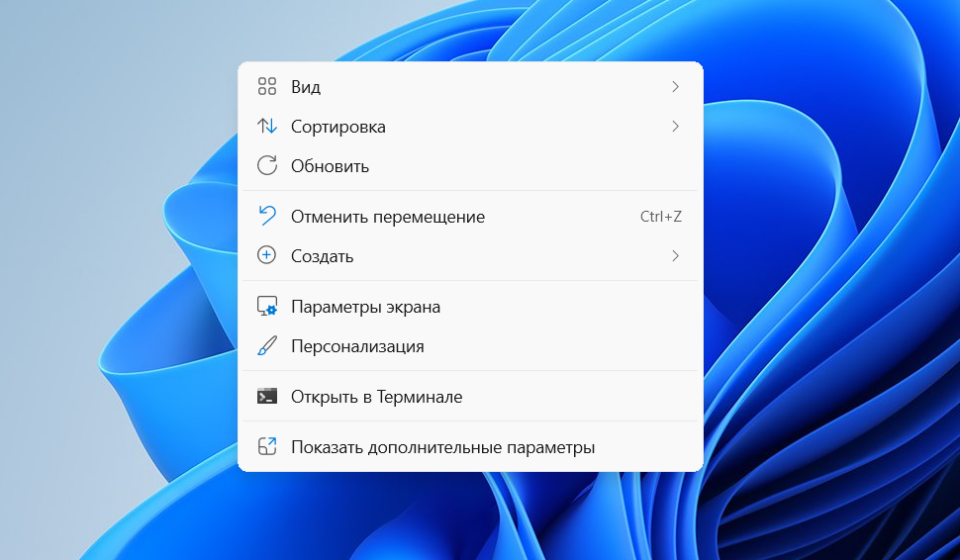
В Windows 11 компания переработала контекстное меню (то, что появляется при нажатии правой кнопкой мыши). Теперь оно выглядит компактнее, с иконками и разделением на часто используемые действия и пункт «Показать дополнительные параметры» (или «Show more options»).
Что не так с новым меню:
- Чтобы удалить файл или переименовать его, нужно сделать два клика вместо одного.
- Часто используемые пункты (например, «Отправить», «Копировать как путь») спрятаны глубже.
- Многие пользователи привыкли к старому меню за 10 лет работы с Windows.
Хорошая новость: классическое меню можно вернуть тремя способами — без установки стороннего софта или с ним.
Способ 1. Через командную строку (самый быстрый)
Этот способ подходит для тех, кто не хочет лезть в реестр вручную. Всё делается одной командой.
Инструкция:
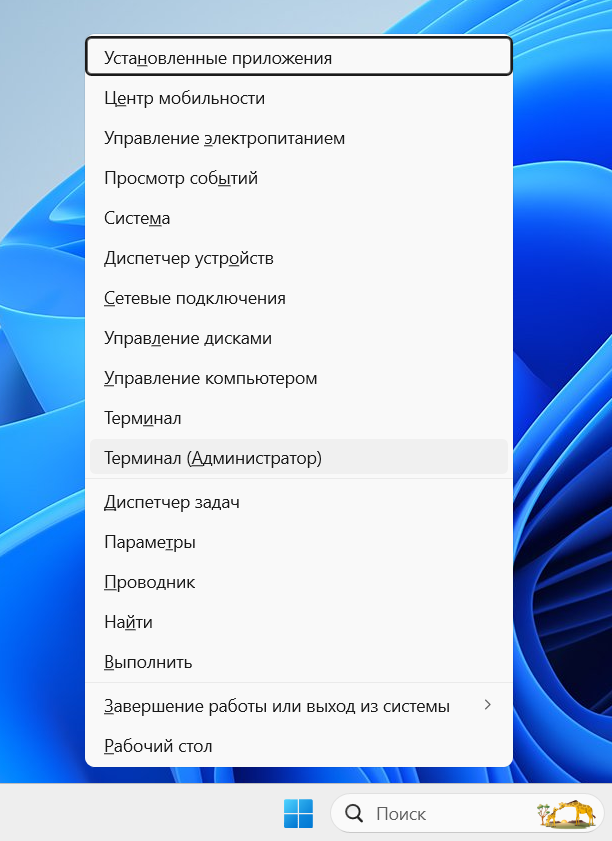
- Нажмите сочетание клавиш Win + X (или нажмите правой кнопкой мыши по кнопке «Пуск»).
- В появившемся меню выберите пункт «Терминал» или «Командная строка». Если увидите несколько вариантов, выбирайте тот, где в скобках написано (Администратор) — это означает, что вы запускаете командную строку с правами администратора. Система может спросить «Разрешить этому приложению вносить изменения?» — смело нажимайте «Да».
- Скопируйте команду ниже, кликните правой кнопкой мыши в окне терминала (или нажмите
Ctrl + V), чтобы вставить, и нажмитеEnter
reg add "HKCU\Software\Classes\CLSID\{86ca1aa0-34aa-4e8b-a509-50c905bae2a2}\InprocServer32" /f /ve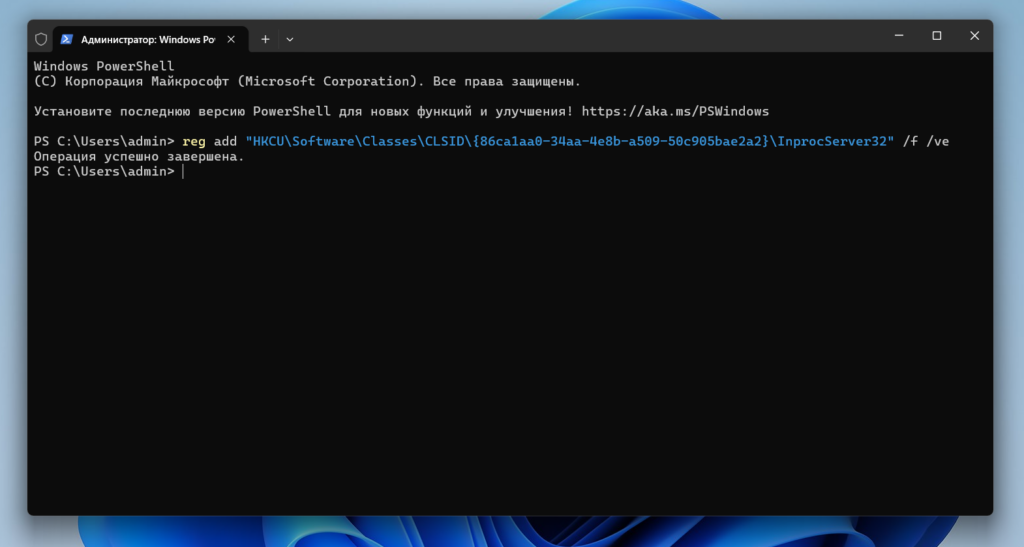
- Нажмите Enter. Команда выполнится без ошибок.
- Перезагрузите компьютер (или перезапустите проводник через Диспетчер задач).
После перезагрузки контекстное меню станет прежним — как в Windows 10.
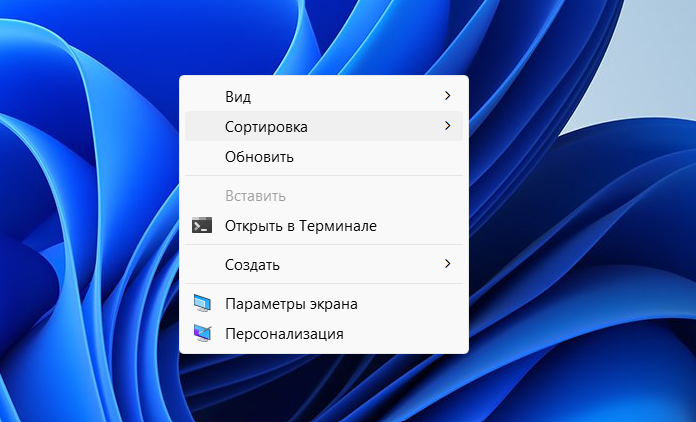
Чтобы вернуть новое меню обратно (если передумаете), выполните команду:
reg delete "HKCU\Software\Classes\CLSID\{86ca1aa0-34aa-4e8b-a509-50c905bae2a2}" /fИ снова перезагрузитесь.
Способ 2. Вручную через реестр (для тех, кто хочет понять)
Если вы хотите настроить контекстное меню Windows 11 вручную
Инструкция:
- Нажмите
Win + R, введитеregeditи нажмите Enter. Подтвердите запуск. - В левой панели перейдите по пути:
HKEY_CURRENT_USER\Software\Classes\CLSID\
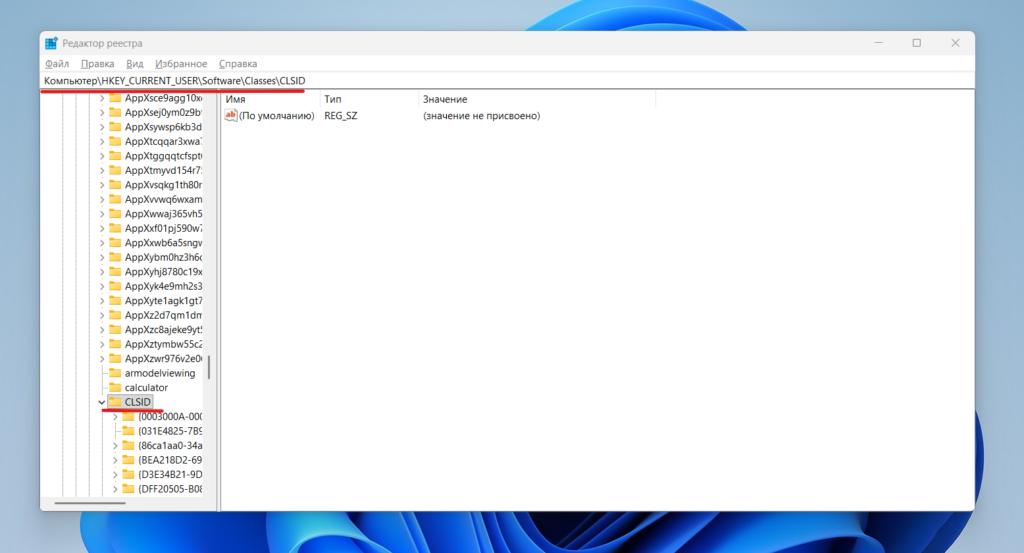
- Внутри папки
CLSIDсоздайте новый ключ. Для этого нажмите правой кнопкой на пустом месте → Создать → Раздел. - Назовите новый раздел точно как указано (скопируйте):
{86ca1aa0-34aa-4e8b-a509-50c905bae2a2}- Внутри только что созданного раздела создайте ещё один подраздел (вложенную папку). Назовите его:
textInprocServer32- Кликните на папку
InprocServer32. Справа вы увидите параметр(По умолчанию). Дважды кликните по нему и оставьте поле пустым (просто нажмите ОК, ничего не вводите). - Закройте редактор реестра.
- Перезагрузите компьютер или перезапустите проводник:
- Нажмите
Ctrl + Shift + Esc→ Диспетчер задач - Найдите
Проводник→ правой кнопкой → Перезапустить
- Нажмите
Готово. Классическое меню вернулось.
Способ 3. Бесплатная утилита (для тех, кто боится реестра)
Если вы не хотите лезть в реестр вручную, есть простой способ — бесплатная программа Winaero Tweaker.
Инструкция:
- Скачайте Winaero Tweaker с официального сайта (бесплатно).
- Установите и запустите.
- В левой панели найдите Windows 11 → Classic Full Context Menu.
- Включите опцию «Enable classic full context menu».
- Нажмите «Restart Explorer» внизу.
Меню изменится без перезагрузки компьютера. Программа не требует установки фоновых служб и не влияет на производительность.
Как вернуть новое контекстное меню обратно
Если через пару дней вы решите, что новое меню вам всё-таки удобнее — вернуть его обратно проще простого.
Если использовали реестр (способ 1 или 2):
- Удалите созданный ключ
{86ca1aa0-34aa-4e8b-a509-50c905bae2a2}(вместе со всем содержимым) и перезагрузитесь.
Если использовали Winaero Tweaker:
- Запустите программу снова, снимите галочку с опции и нажмите «Restart Explorer».
Частые вопросы
Не сломает. Этот ключ реестра предназначен именно для переключения между старым и новым контекстным меню. Microsoft оставила его для обратной совместимости. Вы не удаляете ничего критичного.
Да, способ работает на всех версиях Windows 11, включая 22H2, 23H2 и 24H2. На момент написания статьи (2026) он актуален.
Нет, через реестр можно только переключить целиком: либо новое меню, либо классическое. Выборочно настроить можно только через сторонние утилиты (например, через Custom Context Menu), но это уже сложнее.
Проверьте, что вы создали ключ именно в ветке HKEY_CURRENT_USER, а не HKEY_LOCAL_MACHINE. Если всё сделано правильно — попробуйте перезапустить проводник вручную (способ 2, шаг 8).
Что ещё можно настроить в Windows 11
Если вы уже вернули привычное меню, возможно, вам пригодится:
- Как отключить автозагрузку приложений Windows 11 — чтобы компьютер загружался быстрее.
- Как создать локальную учётку Windows 11 — если не хотите привязывать систему к облаку.
- Как ускорить работу Windows 11 — 15 проверенных способов.
Есть вопрос или что-то не работает?
Пишите в наш Telegram-чат «Без паники: это Windows» — постараемся вам помочь.