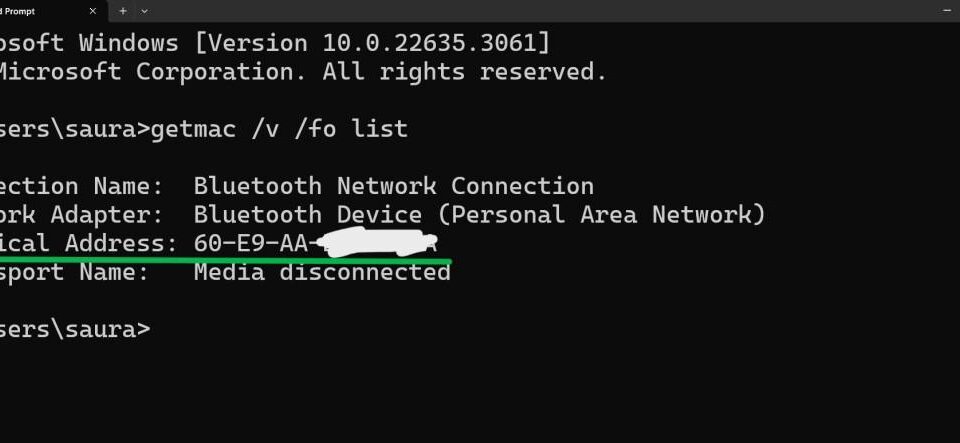

В Windows 11 MAC-адрес (Media Access Control) — это всё тот же уникальный идентификатор для сетевых устройств, как Wi-Fi-адаптер или Ethernet-карта. Он выглядит как набор из 12 символов (например, 00-1A-2B-3C-4D-5E) и используется для сетевой идентификации. С обновлениями вроде 23H2 и 24H2, Windows 11 усилила приватность: случайные MAC-адреса для Wi-Fi стали проще в настройке, чтобы избежать трекинга в общественных сетях. Если вы на Windows 10 и не обновились, прочитайте нашу инструкцию Как узнать MAC-адрес в Windows 10 — там способы для Windows 10. А здесь фокус на 11-й версии.
Процесс в Windows 11 стал чуть интуитивнее благодаря новому дизайну, но команды остались знакомыми. Вот проверенные способы — от простых до продвинутых.
Способ 1: Через настройки Windows 11
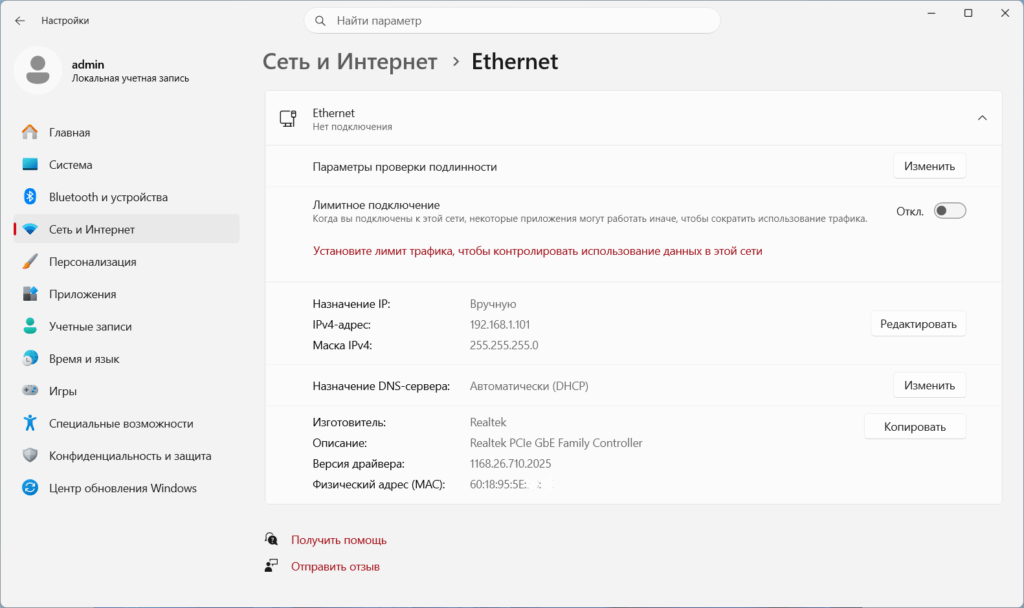
Windows 11 упростила доступ к сетевым деталям прямо в «Параметрах» — не нужно копаться в старых меню.
- Нажмите Win + I, чтобы открыть «Параметры».
- Перейдите в «Сеть и Интернет» > «Wi-Fi» или «Ethernet» (в зависимости от вашего подключения).
- Кликните на текущее подключение.
- В разделе «Физический адрес (MAC)» увидите нужный адрес. Если включены случайные MAC, там будет опция переключения.
Способ 2: Через командную строку
Классика, которая работает безотказно в Windows 11.
- Нажмите Win + S, введите
cmdи запустите «Командную строку». - Введите
ipconfig /allи нажмите Enter. - Найдите ваш адаптер (Wi-Fi или Ethernet) — строка «Физический адрес» покажет MAC.
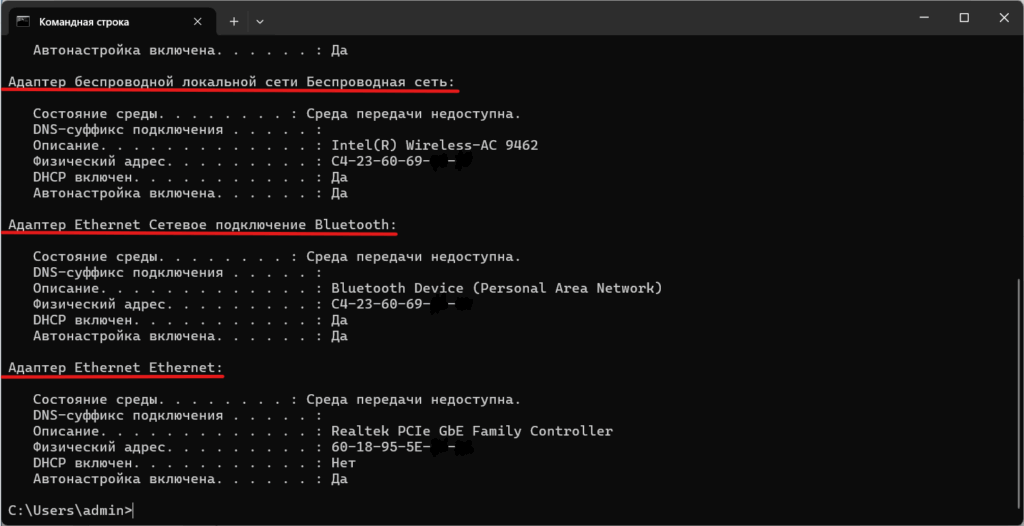
В Windows 11 вывод чище, и если у вас несколько сетей, легко отличить по именам.
Способ 3: Через сведения о системе
Старый добрый инструмент, но в Windows 11 он выглядит современнее.
- Нажмите Win + R, введите
msinfo32и нажмите Enter. - В меню слева: «Компоненты» > «Сеть» > «Адаптер».
- Справа — список адаптеров с MAC-адресами в поле «MAC-адрес».
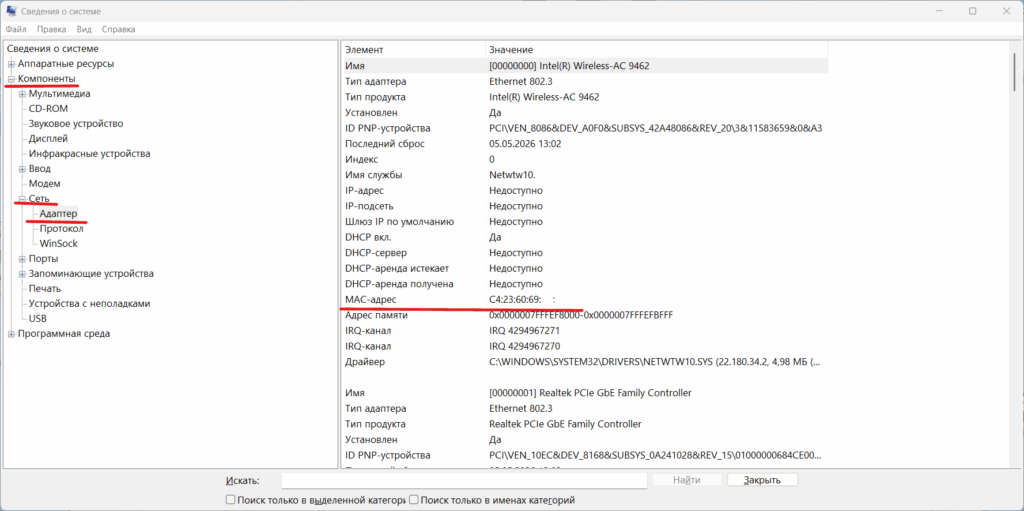
Полезно для детальной инфы о железе, включая виртуальные адаптеры.
Способ 4: Через PowerShell
PowerShell в 11-й версии интегрирован лучше.
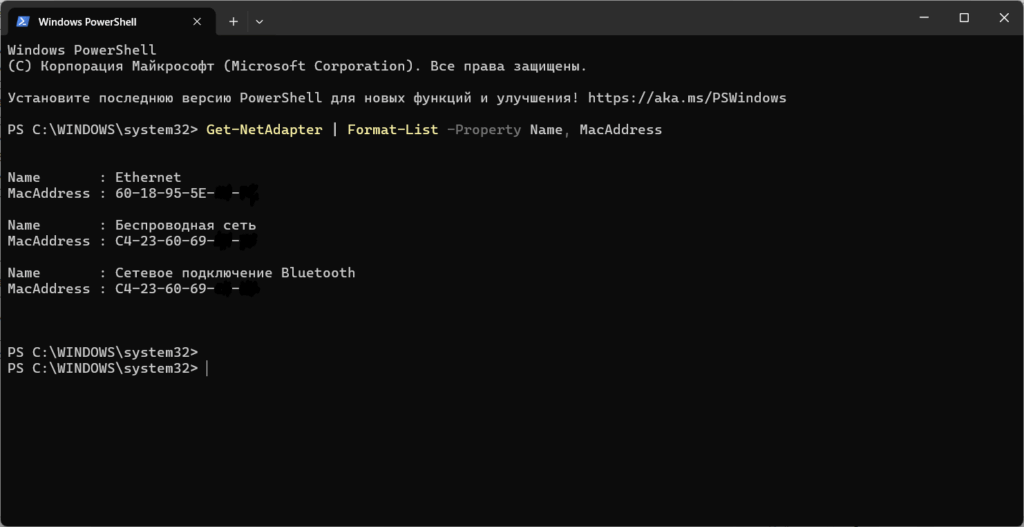
- Нажмите Win + S, введите
powershellи запустите. - Введите
Get-NetAdapter | Format-List -Property Name, MacAddressи нажмите Enter. - Получите аккуратный список с именами адаптеров и их MAC.
FAQ: Часто задаваемые вопросы MAC-адрес в Windows 11
Это фича приватности в обновлениях 23H2/24H2 — для Wi-Fi генерируется временный адрес, чтобы невозможно было отслеживать устройство. Отключить можно в «Параметры» > «Сеть и Интернет» > «Wi-Fi» > «Случайный аппаратный адрес».
MAC виден даже оффлайн — используйте msinfo32 или PowerShell. Если адаптер отключён, включите его в Диспетчере устройств (Win + X > Диспетчер устройств > Сетевые адаптеры).
Да, в свойствах адаптера (через ncpa.cpl > Правой кнопкой > Свойства > Настроить > Дополнительно > Сетевой адрес).
В целом похож, но в 11-й интерфейс проще (новые «Параметры»).
Заключение
В Windows 11 узнать MAC-адрес проще, чем когда-либо, благодаря обновлённому интерфейсу. Выберите способ — от «Параметров» для быстроты до PowerShell для автоматизации. Если вы на старой Windows 10, загляните в нашу инструкцию https://fix-note.ru/how-to-learn-mac-adress-windows-10.
Если у вас возникли какие-то вопросы, оставляйте их в комментариях. Мы все читаем и постараемся помочь! Так же создали чат помощи в тг: t.me/windows_helpdesk