
Microsoft OneDrive в Windows 11 встроен ещё глубже, чем в предыдущих версиях, — он синхронизирует файлы прямо в Проводнике и запускается автоматически. Но если вы не используете его (например, предпочитаете Google Drive или просто хотите сэкономить место на SSD), удаление — вполне реальный вариант. C обновлениями вроде 23H2 OneDrive стал «навязчивее», но полное удаление не сломает систему. Важно: файлы в облаке останутся, но локальная синхронизация остановится.
Если у вас Windows 10, то у нас есть статья специально для Windows 10: Как удалить Microsoft OneDrive в Windows 10.
Если нужно только приостановить, хватит отключения. Переустановить OneDrive потом просто через Microsoft Store.
Шаг 1: Отключите синхронизацию OneDrive
Сначала прервите все связи, чтобы избежать конфликтов.
- Щёлкните правой кнопкой по иконке OneDrive в трее (облачко в панели задач, справа внизу).
- Выберите «Параметры» (шестерёнка) > «Синхронизация и резервное копирование» > «Управление резервным копированием».
- Отключите все папки (Документы, Изображения и т.д.) и подтвердите.
- Перейдите во вкладку «Учётная запись» > «Отключить этот компьютер» и выйдите из аккаунта Microsoft.
Если иконки нет, запустите OneDrive через поиск (Win + S) и повторите.
Шаг 2: Удалите OneDrive через настройки Windows 11
Стандартный способ — через встроенные параметры, это безопасно и просто.
- Нажмите Win + I, чтобы открыть «Параметры».
- Перейдите в «Приложения» > «Установленные приложения».
- В поиске введите «OneDrive» — найдётся «Microsoft OneDrive».
- Щёлкните на три точки рядом и выберите «Удалить». Подтвердите действие.
- Перезагрузите ПК, чтобы всё применилось.
В Windows 11 после удаления могут остаться следы в Проводнике — если да, перейдите к следующему шагу.
Шаг 3: Полное удаление через командную строку (для упорных случаев)
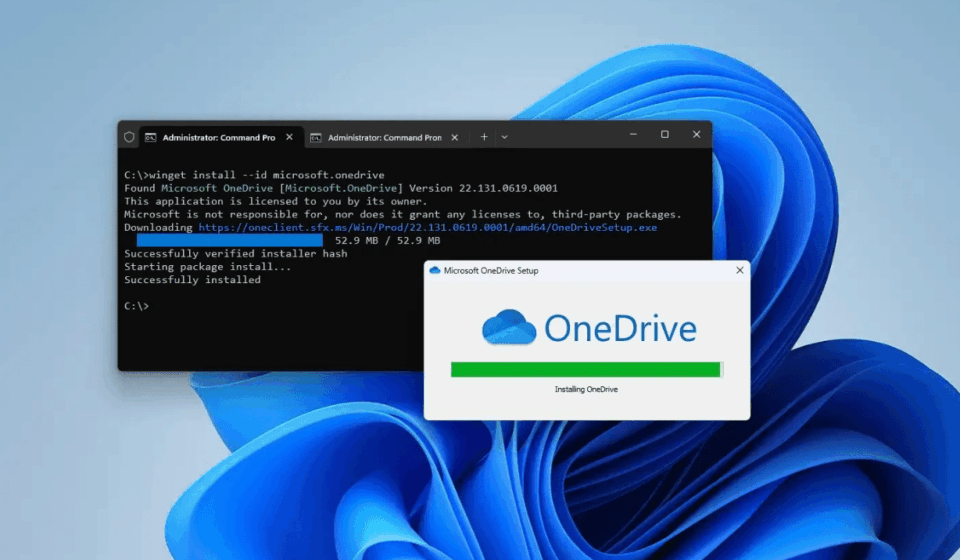
Если OneDrive не ушёл полностью (бывает после обновлений), используйте cmd — это для тех, кто не боится команд. -> Как открыть командную строку.
- Нажмите Win + S, введите «cmd» и запустите командную строку от имени администратора (правой кнопкой > «Запуск от имени администратора»).
- Введите:
taskkill /f /im OneDrive.exe— это убьёт процессы. - Затем:
%SystemRoot%\SysWOW64\OneDriveSetup.exe /uninstall(для 64-битной системы; для 32-битной замените на System32). - Нажмите Enter и дождитесь окончания.
- В Проводнике удалите папку OneDrive (обычно C:\Users\ВашеИмя\OneDrive) и очистите корзину.
Скачайте файлы заранее с onedrive.com, если они важны.
Что делать после удаления OneDrive?
- Проверка: Откройте Диспетчер задач (Ctrl + Shift + Esc) и убедитесь, что OneDrive не запущен.
- Альтернативы: Если вам нужно облако, установите Google Drive или любой другой сервис, которым вы пользуетесь — они интегрируются в Проводник не хуже.
- Восстановление: Если передумали, скачайте OneDrive с сайта Microsoft или из Магазина.
- Обновления: После апдейтов (типа 24H2) OneDrive может вернуться — просто повторите удаление.
FAQ: Часто задаваемые вопросы по удалению OneDrive в Windows 11
Нет, файлы останутся в вашем аккаунте OneDrive на сайте onedrive.com. Но локальные копии на ПК (в папке OneDrive) нужно сохранить вручную перед удалением, иначе они пропадут.
Да, просто отключите синхронизацию в настройках (Шаг 1). Это остановит автозагрузку, но приложение останется в системе. Идеально, если вы иногда используете сервис.
Это распространено из-за обновлений. Просто повторите удаление через «Установленные приложения» или cmd. Чтобы предотвратить, отключите автосинхронизацию в настройках Windows.
Обычно нет — Office и другие сервисы работают без OneDrive. Но если вы использовали его для хранения документов, переключитесь на локальное сохранение или другой облачный сервис.
Популярные: Google Drive (бесплатно 15 ГБ, хорошая интеграция), Dropbox (удобен для совместной работы) или iCloud (для пользователей Apple). Для бизнеса подойдёт Box или даже селф-хостинг с Nextcloud.
Да, Windows 11 не зависит от OneDrive.
Заключение
Удалить OneDrive в Windows 11 — дело 5–10 минут, но это поможет оптимизировать систему без лишних работающих программ. Главное, не забудьте о бэкапе файлов.
Если остались вопросы, пишите их в комментарии. Мы все читаем и постараемся помочь! Так же создали чат помощи в тг: t.me/windows_helpdesk