Windows 10: решаем загруженность жесткого диска на 100%

Windows 10 работает гладко, но имеется проблема с HDD, когда диск загружается на 100%, и система тормозит так, что ничего не сделать. Это бывает даже на свежей установке — процессы фоново жрут ресурсы и HDD не справляется.
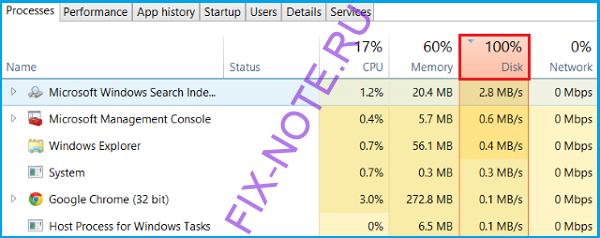
Сначала проверьте виновника: нажмите Ctrl + Shift + Esc (Диспетчер задач) > вкладка «Процессы» > отсортируйте по колонке «Диск». Там увидите, что нагружает. Теперь по методам — пробуйте по порядку.

Отключите службу Windows Search
Windows Search индексирует файлы для быстрого поиска, но в фоне она может жрать диск на 100%, особенно на HDD. Отключение поможет, если вы не часто ищете файлы.
- Нажмите Win + R, введите
services.mscи Enter (или через Параметры > Система > О системе > Дополнительные средства администрирования > Службы). - Найдите «Windows Search», дважды кликните.

Отключите службу SuperFetch (SysMain)
SuperFetch (теперь зовётся SysMain) предугадывает, какие программы вы запустите, и загружает их в память заранее. Полезно, но на слабых дисках вызывает пиковую нагрузку.
Шаги те же, что для Windows Search:
- Откройте «Службы» (services.msc) (как в предыдущем шаге).
- Найдите «SysMain» (или SuperFetch в старых версиях).
- Остановите и установите «Тип запуска» на «Отключена».
- Перезагрузите компьютер.
Проверьте диск на ошибки с chkdsk
Повреждённые сектора или файлы могут заставлять систему зацикливаться, нагружая диск. Chkdsk проверит и попробует починить.
- Нажмите Win + S, введите «cmd», правой кнопкой > «Запуск от имени администратора».
- Введите
chkdsk C: /f /r(C: — буква вашего системного диска; замените другой буквой, если у вас отличается). - Если диск занят, согласитесь на проверку при перезагрузке (введите Y и перезапустите ПК).
- Дождитесь отчёта — это может занять время.
Обновите драйверы устройств
Старые или кривые драйверы (особенно для чипсета или хранилища) — частая причина. Windows 10 может обновить сама, но лучше скачать с сайта производителя.
- Правой кнопкой по Пуск > «Диспетчер устройств».
- Разверните «Дисковые устройства» или «Контроллеры IDE ATA/ATAPI».
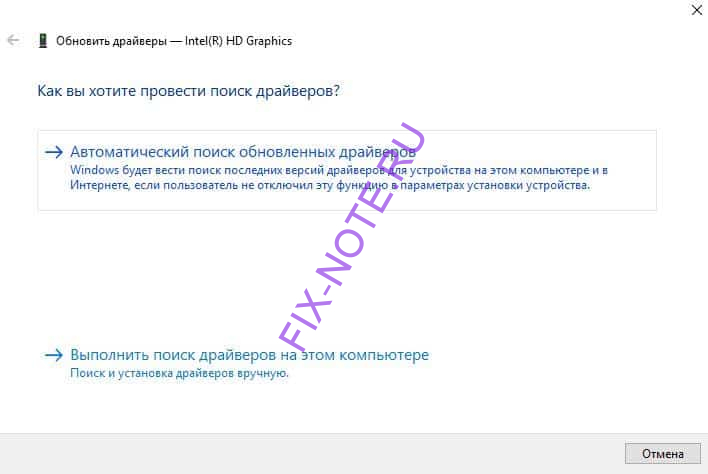
- Правой кнопкой на устройстве > «Обновить драйвер» > «Автоматический поиск».
- Если не помогло, скачайте свежие с сайта (например, Intel или AMD для чипсета).
Проверьте HDD/SSD на неисправности
Если ничего не помогает, возможно проблема с самим диском. Используйте утилиты для теста.
- Скачайте Victoria HDD (бесплатно) или CrystalDiskInfo для быстрой проверки.
- Запустите скан — ищите ошибки, bad-сектора или высокую температуру.
- Для Western Digital — их программа Data Lifeguard Diagnostic.
Если диск умирает, срочно бэкапьте данные и меняйте на SSD — они уже не такие дорогие и решают 90% проблем с нагрузкой.
Дополнительные советы по снижению нагрузки
- Дефрагментация: Для HDD запустите встроенную (Win + S > «Дефрагментация и оптимизация дисков»).
- Антивирус: Иногда сканирование нагружает — настройте расписание или смените (например, на лёгкий Defender).
- Отключите облачные синхронизации: OneDrive может жрать диск — отключите или удалите, как в нашей инструкции Как удалить Microsoft OneDrive в Windows 10.
- Перейдите на SSD: Если возможно, апгрейд — лучшее решение. На SSD проблема исчезает.
FAQ: Часто задаваемые вопросы по загруженности диска в Windows 10
Фоновые службы вроде Search или обновления Windows — пробуйте отключить по нашей инструкции.
Да, но поиск и запуск программ замедлятся. Если хотите вернуть — просто включите службы обратно.
Часто да, особенно на SSD — оптимизация лучше. Но если железо старое, проблема может остаться.
Лично мне помогли варианты с отключением служб Windows Search и SuperFetch. Надеюсь, вам так же удастся решить проблему. 🙂
Заключение
Загруженность диска на 100% в Windows 10 — раздражающая, но решаемая проблема. Мне лично помогло отключение Search и SuperFetch. А установка SSD вовсе решила проблему. Пробуйте шаги по порядку, и система оживёт.
Если остались вопросы, пишите их в комментарии. Мы все читаем и постараемся помочь! Так же создали чат помощи в тг: t.me/windows_helpdesk