
OneDrive (бывший SkyDrive) — это облачное хранилище от Microsoft, запущенное в 2007 году. В Windows 10 оно встроено по умолчанию и полезно для синхронизации файлов, но если вы им не пользуетесь, постоянные уведомления, обновления и автозагрузка могут раздражать. Удаление поможет сэкономить место на диске и улучшить приватность, особенно если вы беспокоитесь о данных в облаке Microsoft. Если у вас Windows 11, процесс похож, но с нюансами — почитайте нашу статью Как удалить Microsoft OneDrive в Windows 11.
Удаление не затронет ваши файлы в облаке (они останутся на onedrive.com), но остановит локальную синхронизацию.
Почему стоит удалить OneDrive в Windows 10?
- Экономия места и ресурсов: Синхронизация может занимать гигабайты на HDD/SSD и нагружать систему.
- Меньше уведомлений: Нет постоянных напоминаний об обновлениях или резервных копиях.
- Приватность: Если не хотите, чтоб файлы автоматически уходили в облако Microsoft.
Если нужно только приостановить, хватит отключения синхронизации (см. шаг 1).
Пошаговая инструкция по удалению OneDrive
Сначала отключите синхронизацию, чтоб избежать ошибок, а потом удалите приложение. Работает в Windows 10 любой сборки.
Шаг 1: Отключите синхронизацию и выйдите из аккаунта
- Щёлкните правой кнопкой по иконке OneDrive в трее (облачко в правом нижнем углу).
- Выберите «Параметры» > «Учётная запись» > «Отключить этот компьютер».
- Подтвердите и выйдите из аккаунта Microsoft.
- Если иконки нет, найдите OneDrive в поиске Пуск и запустите.
Это остановит автозагрузку файлов — сохрание важные файлы с облака заранее.
Шаг 2: Удалите OneDrive через настройки
- Откройте «Параметры» (Win + I или через Пуск).
- Перейдите в «Приложения» > «Приложения и возможности».
- В поиске введите «OneDrive» — найдётся «Microsoft OneDrive».
- Кликните на него и нажмите «Удалить». Подтвердите в появившемся окне.
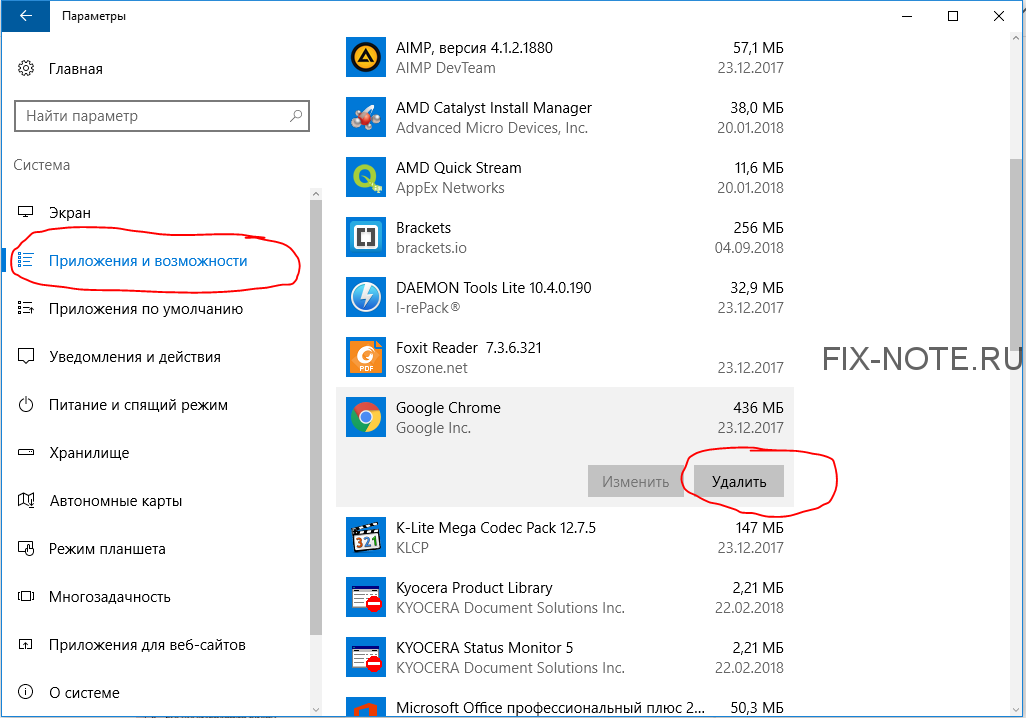
- Перезагрузите компьютер, чтоб изменения применились.
Если OneDrive нет в списке (бывает в старых версиях), используйте командную строку (Как запустить командную строку): запустите cmd от админа, введите taskkill /f /im OneDrive.exe, затем %SystemRoot%\SysWOW64\OneDriveSetup.exe /uninstall (для 64-битной системы).
Шаг 3: Удалите остатки вручную
- В Проводнике найдите папку OneDrive (обычно C:\Users\ВашеИмя\OneDrive) и удалите её.
- Очистите корзину и проверьте в Диспетчере задач (Ctrl + Shift + Esc), что процессы OneDrive не висят.
Последствия удаления и что делать после
После удаления:
- Файлы в облаке останутся, но не будут синхронизироваться на этот ПК.
- Другие Microsoft-приложения (типа Office) продолжат работать.
- Если обновите Windows 10, OneDrive может вернуться — повторите шаги для удаления.
Альтернативы в 2024 году: Google Drive (бесплатно 15 ГБ), Dropbox (для совместной работы) или Mega (для приватности). Если передумали, скачайте OneDrive с сайта Microsoft.
FAQ: Часто задаваемые вопросы по удалению OneDrive в Windows 10
Нет, только локальные копии и приложение. Файлы в облаке останутся — скачайте их с onedrive.com.
Проверьте, отключена ли синхронизация.
Нет, аккаунт останется.
Да, просто отключите в настройках (Шаг 1) и снимите автозагрузку в Диспетчере задач > «Автозагрузка».
Процесс в Win11 похож, но интерфейс новее — для Windows 11 у нас тоже есть инструкция: https://fix-note.ru/how-to-delete-microsoft-onedrive-windows-11/
Заключение
Удалить OneDrive в Windows 10 — просто и быстро и это поможет оптимизировать систему. Главное, сохраните все нужные файлы из облака или подумайте об альтернативах.
Если остались вопросы, пишите их в комментарии. Мы все читаем и постараемся помочь! Так же создали чат помощи в тг: t.me/windows_helpdesk